在群晖威联通飞牛等NAS上安装Docker版Kodi
2026年03月18日 -
当前网络存储设备 —— NAS越来越普及了,尤其是飞牛推出免费的NAS系统,闲置或低价的x86、ARM设备都可以安装fnOS。在NAS上运行Docker还能安装各种应用,可玩性很高。
wjz304制作的Docker版的Kodi,适用于有显卡的 Linux server 主机,可直接调用 drm 运行 Kodi。
只要你的NAS有HDMI接口,插入电视HDMI线,运行Kodi就能节省一台电视盒子设备。
以飞牛为例:
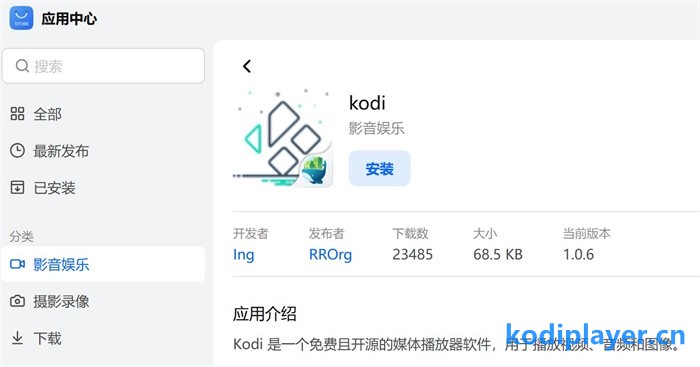
确保已打开Docker服务,在“应用中心”的影音娱乐里找到Kodi,点击“安装”。
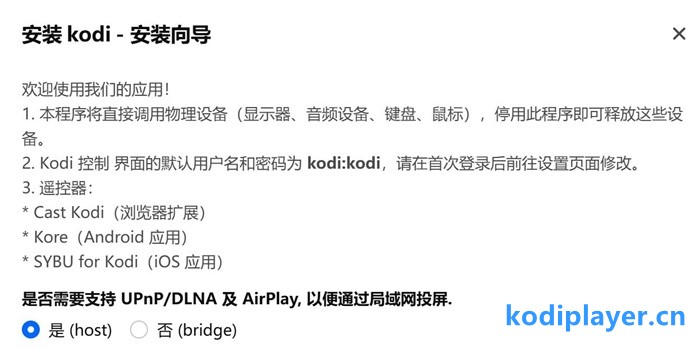
运行安装向导,“是否需要支持UPnP/DLNA 及 AirPlay 以便通过局域网投屏”勾选“是”,手机播放视频可投屏到飞牛上在电视里显示。
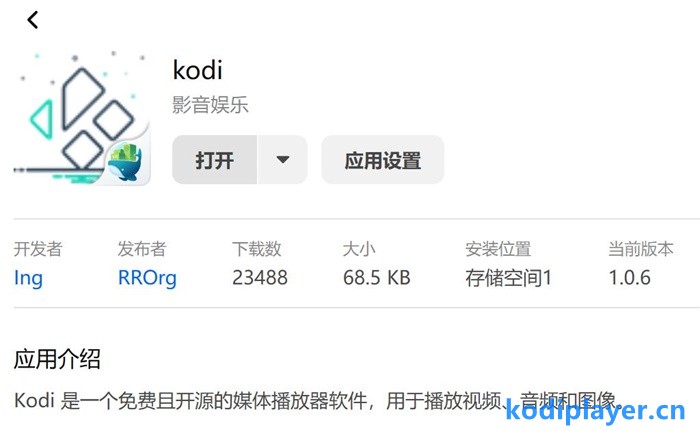
安装完成后,Kodi 会显示在电视上。
接入鼠标或者手柄即可操控Kodi,还可在手机安装Kore 或 Yatse 操作Kodi,管理地址为NAS的IP,用户名和密码均为kodi。
群晖威联通在Docker安装kodi镜像,地址:https://hub.docker.com/r/wjz304/kodi
docker-compose.xml:
# version: "3.8"

services:
  kodi:
    build: .
    image: wjz304/kodi:latest
    container_name: kodi
    restart: unless-stopped
    # privileged: true             # 启用特权模式(可选, 注意安全风险)
    # tty: true                    # 分配伪终端
    # stdin_open: true             # 允许交互式终端
    environment:
      - TZ=Asia/Shanghai
      -.UTF-8
      # - LIBGL_ALWAYS_SOFTWARE=1            # 强制使用软件渲染(可选)
      # - MESA_LOADER_DRIVER_OVERRIDE=swrast # 强制使用软件渲染(可选)
      # - XDG_RUNTIME_DIR=/run/user/1000     # PulseAudio/PipeWire 支持,需额外配置(可选)
    devices:
      - /dev/dri:/dev/dri          # 显卡直通 (必须)
      - /dev/snd:/dev/snd          # 声卡直通
      - /dev/input:/dev/input      # 输入设备直通(键盘、鼠标、遥控器等)
    volumes:
      - /run/udev:/run/udev:ro     # 使容器能读取设备信息(设备热插拔、输入设备、GPU/DRM 等元数据)
      - ./kodi:/root/.kodi         # Kodi 配置文件
      # - /run/user/1000/pulse/native:/run/user/1000/pulse/native # PulseAudio 支持,需额外配置(可选)
      # - /run/user/1000/pipewire-0:/run/user/1000/pipewire-0     # PipeWire 支持,需额外配置(可选)
    cap_add:
      - SYS_ADMIN                  # 允许使用 ioctl 等操作 DRM 设备
      - SYS_RAWIO                  # 允许直接访问硬件设备
    # network_mode: host           # 使用宿主网络模式 (可选,UPnP/DLNA 及 AirPlay 需要)
    ports:
      - 8080:8080                  # Web 远程控制端口
      - 9090:9090                  # JSON-RPC 远程控制端口
      - 9777:9777/udp              # Zeroconf/avahi 服务发现端口
    shm_size: "1gb"
    security_opt:
      - seccomp=unconfined
相关文章
 Kodi最佳搭档 NAS与电视盒子产品购买推荐
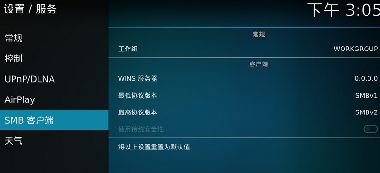 Kodi无法添加NAS上SMB共享的原因
 威联通NAS怎样安装Kodi?
 QNAP Video HD 集成威联通Video Station插件
 Kodi添加WebDAV视频源 不在家也能看NAS上的电影
 OpenMediaVault NAS上安装Kodi
热门文章
- Kodi最佳搭档 NAS与电视盒子产品购买推荐
- Kodi添加安装插件教程
- Kodi看电视直播教程 安装PVR IPTV Simple Client
- Zimuku 字幕库插件
- Emby插件
- Kodi如何设置为中文语言?
- PVR IPTV Simple Client 看电视插件
- 2026年最新m3u直播源 Kodi IPTV m3u8直播源下载
- Jellyfin插件
- The Movie Database 电影剧集刮削器
- Plex插件
- Kodi入门:Kodi如何添加视频源 将电影剧集添加到资料库
- 给Kodi直播电视添加电子节目单EPG 电视节目指南
- Android安卓系统电视机顶盒不能安装Kodi的解决办法
- Kodi设置语言时只有英文无法设置中文怎么办?